

競合調査の為に他のWebサイトの記事を調査していたら、果てしなく長文記事で『一体何文字書いての!?』と思ったことは一度はあるでしょう。
あるいは、今自分何文字書いてる?などと、思わず調べたくなったり。
など、Web系に関係する者であれば、『文字数』は気になる部分の1つですが、そこでおすすめしたいのが、Chrome拡張機能の『かんたん文字数カウント』です。
もはや名前からしてネタバレ感ハンパないですね。笑
本記事では、この『かんたん文字数カウント』の使い方や評判について詳しく記載していますので、ぜひダウンロードするかどうか迷っている人は、参考にして下さいね。
Chrome(Google)拡張機能かんたん文字数カウントとは
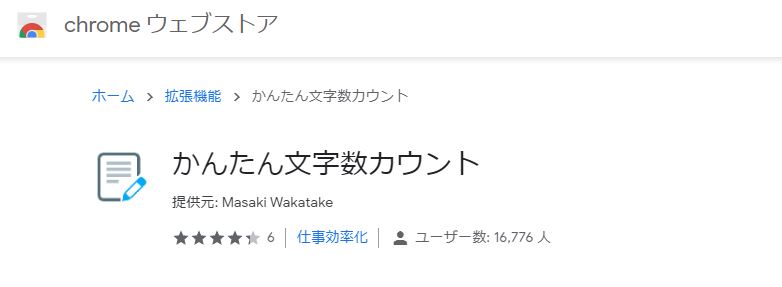
Chrome拡張機能の『かんたん文字数カウント』とは、名前の通り、Webサイトにある記事の文字数をかんたんに調べることができるChrome拡張機能です。
まさにそのまんま!
ですが、このかんたん文字数カウントは、競合のWebサイトが一体何文字位で記事を執筆しているのかが、すぐに分かりますので、あったら便利!的な感じですね。
例えば、一見果てしなく長い記事であっても、実は画像がある関係で文字数が10,000文字以下なんてことはザラにあります。
ですので、このかんたん文字数カウントを使用すれば、意外と競合よりも良い記事が書けるのではないか?とモチベーションに繋がってくる訳ですね。
かんたん文字数カウントの使い方

『かんたん』と名前に記されている通り、使い方も非常にかんたんです。
まず、Webサイトの記事上で調べたい文字数を選択します。

その後、
デスクトップパソコンなら右クリック
MacならTabキー+左クリック
で、以下のメニューを表示させます。

上記の画像に表示されている『選択したテキストの文字数をカウント』をクリックします。
すると、以下の項目が表示され、選択した文字数が表示されます。
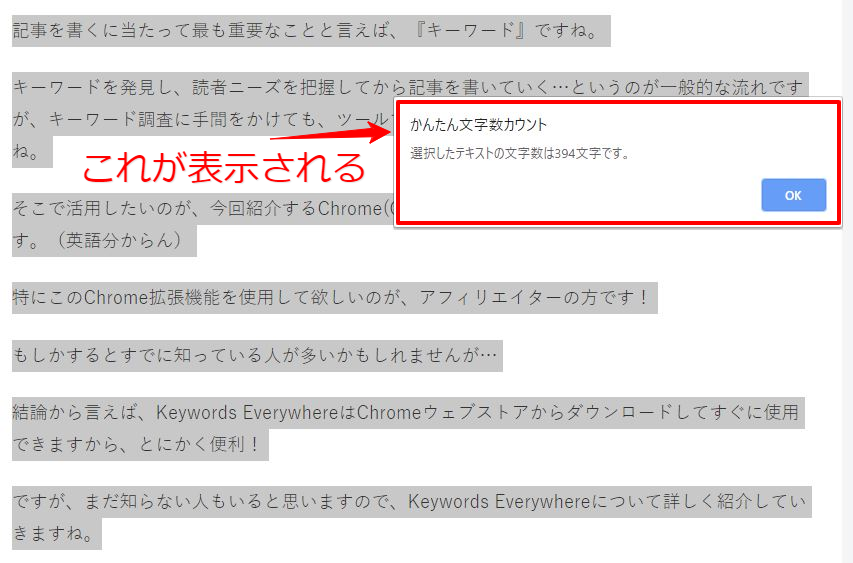
この場合、リード文に当たる部分が394文字でしたね。
つまり、かんたんに文字数を把握できる便利なChrome拡張機能というわけですね。
かんたん文字数カウントの評判

私も重宝している『かんたん文字数カウント』ですが、評判もまずまず良いですね。
第三者目線での評判もざっくりと見ていきましょう。
何度も言うけど字書きでブラウザchromeの民たち、かんたん文字数カウント超便利だよ。選択した文字数をすぐカウントしてくれるよhttps://t.co/zRqjW62Rvr
— ナユ🍠 (@nayu_DC) 2018年1月11日
友人から教えてもらったブログ書く人ならChrom拡張機能の”かんたん文字数カウント”が便利です。ブラウザ上右クリックで選択したテキストがその場でカウントできる。文字カウントできるやつたくさんあるけどコピペしてカウントは非効率。これ楽チン。https://t.co/WeeNDgAw2q
— kaka@まちなか緑化士🌱在宅ワーカー移行中〜新婚🌷 (@tknakoo2) 2019年11月5日
もしお使いのブラウザがGoogle Chromeでしたら、こちらの拡張機能で文字数カウントできるので便利ですよ☺️https://t.co/XkPWfAqVmH
— Tsuzuki|副業ブロガー (@1276tsuzuki) 2019年11月11日
かんたん文字数カウントのまとめ
と言った感じで、記事を執筆する人、調合調査をもっと深堀したい人にとても便利なChrome拡張機能なわけですので、『かんたん文字数カウント』はダウンロードしておいて損はないと思いますね。
もちろん、ダウンロードする料金は無料ですのでご安心を。